호서대학교 포털 lms (https://learn.hoseo.ac.kr)
호서대학교 포털 LMS는 학생과 교수자가 온라인 강의를 수강하고 학습자료, 과제, 출석 및 성적 등을 관리할 수 있는 공식 학습관리시스템입니다.
호서대학교 재학생은 포털 계정으로 로그인하여 수강 중인 강좌를 확인하고 온라인 강의를 수강할 수 있습니다. 호서대학교 LMS 홈페이지 접속부터 로그인, 동영상 강의 수강, 과제 제출 및 출석 확인방법까지 알아보겠습니다.
호서대학교 포털 LMS 홈페이지
호서대학교 학습관리시스템(LMS)은 온라인 수업과 교수학습 활동을 지원하는 교육 플랫폼입니다.
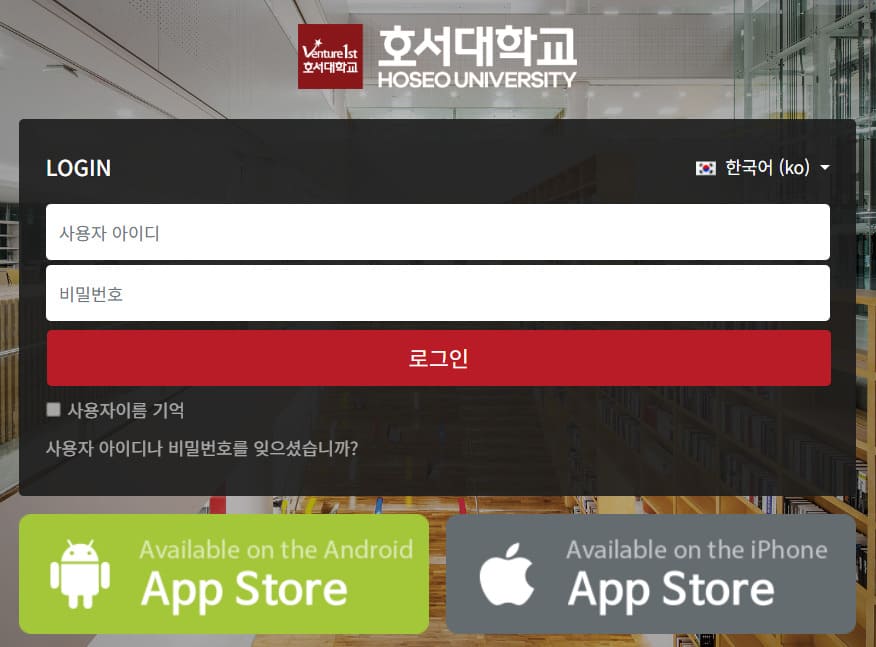
- 공식 홈페이지: https://learn.hoseo.ac.kr/
- 운영기관: 호서대학교
- 주요 기능: 온라인 강의, 과제 제출, 출석관리
- 이용 대상: 호서대학교 학생 및 교수자
- 로그인 방법: 호서대학교 포털 계정 이용
- 모바일 서비스: 코스모스(Coursemos) 앱
- 지원 기기: PC, 스마트폰, 태블릿
- LMS 문의전화: 041-540-5189
- 지원부서: 디지털캠퍼스센터
LMS는 호서대학교 포털과 동일한 아이디 및 비밀번호를 사용합니다. 별도의 계정을 만들지 않고 기존 포털 계정으로 로그인할 수 있습니다.
호서대학교 포털 LMS 이용방법
1. 공식 홈페이지 접속
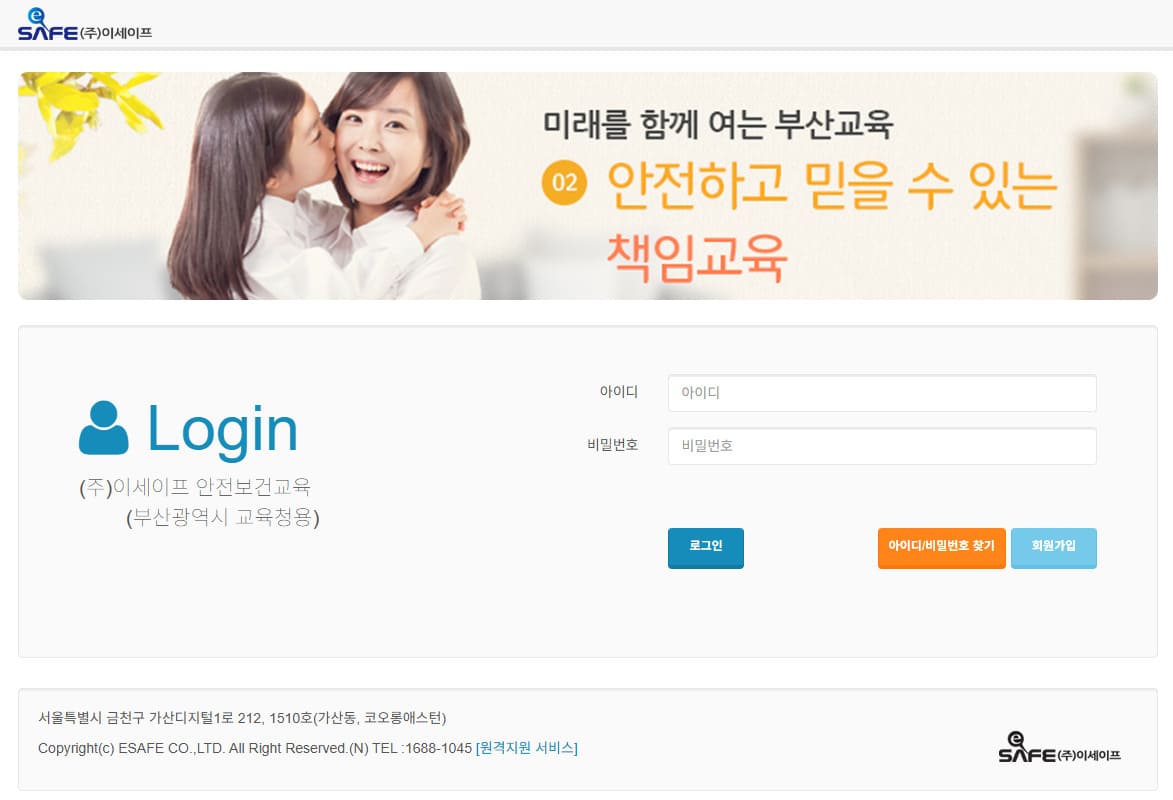
호서대학교 LMS 홈페이지에 접속합니다. 로그인 화면에서 사용자 아이디와 비밀번호 입력란을 확인할 수 있습니다.
2. 포털 계정으로 로그인
호서대학교 포털에서 사용하는 아이디와 비밀번호를 입력합니다.
아이디나 비밀번호를 잊어버렸다면 로그인 화면의 계정 찾기 기능을 통해 포털시스템에서 확인할 수 있습니다.
3. 수강 중인 강좌 확인
로그인 후 강좌 전체보기 또는 나의 강좌에서 현재 학기에 수강하는 과목을 확인합니다.
원하는 강좌를 선택하면 교수자가 등록한 공지사항과 강의자료, 학습활동을 이용할 수 있습니다.
4. 온라인 강의 수강 및 과제 제출
강의실에서 주차별 온라인 강의를 수강하고 과제를 제출합니다.
학습을 마친 뒤에는 출석 인정 여부와 과제 제출상태를 확인하는 것이 좋습니다.
호서대학교 LMS 주요 서비스
| 서비스 | 주요 내용 |
|---|---|
| 온라인 강의 | 주차별 동영상 강의 수강 |
| 강좌 전체보기 | 현재 수강 중인 과목 조회 |
| 과제 제출 | 온라인 과제 작성 및 파일 제출 |
| 온라인 출석부 | 강의 출석 및 학습진도 확인 |
| 성적 조회 | 교수자가 공개한 성적 확인 |
| 학습자료실 | 강의자료 및 첨부파일 열람 |
| 공지사항 | 과목별 강의 공지 확인 |
| MOOC·기타강좌 | 별도 온라인 교육과정 수강 |
실제로 제공되는 학습활동은 교수자의 강의실 운영방식에 따라 달라질 수 있습니다.
호서대학교 LMS 온라인 강의 수강방법
호서대학교 LMS에서는 교수자가 등록한 온라인 강의를 수강할 수 있습니다.
- 호서대학교 LMS 홈페이지 로그인
- 강좌 전체보기 메뉴 선택
- 수강할 과목 선택
- 해당 주차의 동영상 강의 클릭
- 정해진 학습기간 안에 강의 수강
- 온라인 출석부에서 출석 여부 확인
특히 출석이 반영되는 동영상 강의는 학습 인정기간을 확인해야 합니다.
동영상을 모두 시청했더라도 학습기간이나 진도조건을 충족하지 못하면 출석 인정이 제한될 수 있습니다.
호서대학교 LMS 과제 제출 및 출석 확인방법
온라인 과제는 교수자가 지정한 제출기간 안에 등록해야 합니다.
일반적인 과제 제출 순서는 다음과 같습니다.
- LMS 로그인 후 해당 강의실 접속
- 교수자가 등록한 과제 선택
- 제출기한과 과제 내용 확인
- 파일 첨부 또는 답안 입력
- 제출 완료 여부 확인
출석과 성적은 강의실의 성적/출석관리 관련 메뉴에서 확인할 수 있습니다.
다만 성적은 교수자가 공개한 이후에 확인할 수 있으므로 화면에 표시되지 않는다면 공개 여부를 확인해야 합니다.
호서대학교 LMS 모바일 코스모스 앱 이용방법
호서대학교 LMS는 모바일에서도 이용할 수 있습니다.
- 구글 플레이스토어 또는 앱스토어 실행
- 코스모스(Coursemos) 앱 검색
- 앱 설치 후 실행
- 학교 검색에서 호서대학교 선택
- 포털 아이디와 비밀번호로 로그인
- 수강과목과 학습활동 확인
호서대학교 2026학년도 대학생활 가이드북에서도 코스모스 앱을 통한 모바일 접속방법을 안내하고 있습니다.
호서대학교 LMS 로그인 오류 해결방법
LMS 접속이나 로그인이 되지 않는다면 다음 사항을 확인하세요.
- 공식 주소 learn.hoseo.ac.kr 확인
- 포털 아이디와 비밀번호 재확인
- 포털시스템 로그인 가능 여부 확인
- 아이디 및 비밀번호 찾기 이용
- 크롬 또는 사파리 브라우저 사용
- 모바일 코스모스 앱 재접속
- LMS 지원센터 문의
호서대학교 공식 안내에서는 PC와 스마트폰, 태블릿 이용을 지원하며 크롬과 사파리 등 웹표준 브라우저 사용을 안내하고 있습니다.
문제가 지속된다면 디지털캠퍼스센터 041-540-5189로 문의할 수 있습니다.
자주 묻는 질문 (FAQ)
1. 호서대학교 LMS 홈페이지 주소는 무엇인가요?
공식 홈페이지 주소는 https://learn.hoseo.ac.kr/ 입니다. 온라인 강의와 과제, 출석 및 학습자료 등을 확인할 수 있습니다.
2. 호서대학교 LMS 로그인은 어떻게 하나요?
호서대학교 포털시스템과 동일한 아이디 및 비밀번호로 로그인하면 됩니다.
3. 호서대학교 LMS에서 온라인 강의를 수강할 수 있나요?
네. 로그인 후 수강 중인 강좌를 선택하면 교수자가 등록한 동영상 강의와 학습자료를 이용할 수 있습니다.
4. 호서대학교 LMS는 모바일에서도 이용할 수 있나요?
네. 코스모스 앱을 설치한 뒤 호서대학교를 선택하고 포털 계정으로 로그인하면 됩니다.
5. 호서대학교 LMS 문의전화는 무엇인가요?
2026학년도 대학생활 가이드북에 안내된 LMS 지원 문의전화는 041-540-5189입니다.
호서대학교 포털 LMS 홈페이지 정리
호서대학교 포털 LMS는 온라인 강의 수강부터 과제 제출, 출석관리 및 학습자료 조회까지 지원하는 공식 학습관리시스템입니다.
학생과 교수자는 호서대학교 포털 계정으로 로그인할 수 있으며, 코스모스 앱을 이용하면 모바일에서도 학습활동을 확인할 수 있습니다.
특히 온라인 강의를 수강할 때는 학습기간과 출석 인정조건을 확인하고 과제 제출 후에는 정상적으로 제출되었는지 확인하시기 바랍니다.